Нужно отправить коллеге ошибку с экрана, но не знаете, с чего начать. Именно здесь и возникает вопрос — как сделать скриншот на ноутбуке быстро и без лишних движений.
Клавиша Print Screen — самый простой старт
На каждом ноутбуке есть клавиша PrtSc или Print Screen. Она может подписываться по-разному в зависимости от производителя, но функция одна. Нажимаете — и снимок попадает в буфер обмена. После этого открываете любой редактор, хоть Paint, и вставляете через Ctrl+V.
Есть несколько вариантов использования этой клавиши:
- PrtSc — снимает весь экран и копирует в буфер
- Alt + PrtSc — снимает только активное окно
- Win + PrtSc — снимает экран и сразу сохраняет файл в папку Снимки экрана
- Win + Shift + S — открывает инструмент выделения фрагмента
Если нажали PrtSc и ничего не произошло — проверьте, не нужно ли дополнительно держать клавишу Fn. На многих ноутбуках Asus, Lenovo или HP это обязательное условие.
Комбинация Win + Shift + S появилась в Windows 10 и позволяет выделить точную область экрана — без лишнего кадрирования потом в редакторе.
Встроенный инструмент Фрагмент и набросок
Windows имеет собственный инструмент для скриншотов. Он называется Фрагмент и набросок и открывается через поиск в меню Пуск или комбинацией Win + Shift + S.
После вызова сверху появляется маленькая панель с четырьмя режимами:
- Прямоугольное выделение — рисуете рамку мышью
- Произвольная форма — обводите нужную область от руки
- Окно — кликаете на конкретное окно
- Весь экран — снимает сразу все
Снимок попадает в буфер обмена и сразу появляется уведомление внизу справа. Кликнув на него, откроете редактор с возможностью нарисовать стрелку, написать что-то или обрезать изображение.
Где сохраняются снимки экрана автоматически
Если использовали Win + PrtSc, файл сохранился автоматически. Найти его можно здесь: Этот компьютер — Изображения — Снимки экрана. Папка создается сама при первом использовании.
Большинство людей ожидает, что скриншот сразу сохранился как файл, но на самом деле после обычного PrtSc ничего нигде не появилось — изображение просто ждет в буфере. Это легко пропустить, если не знать о разнице между комбинациями.
Настройка автосохранения в папку
Хотите, чтобы все скриншоты автоматически летели в одну папку? Можно настроить OneDrive: в настройках облачного хранилища есть отдельный пункт об автосохранении снимков экрана. После включения каждый PrtSc сразу попадает в облако и локальную папку.
Скриншот на MacBook — отдельная логика
На macOS все работает иначе. Здесь есть своя система комбинаций, которую стоит знать сразу:
- Cmd + Shift + 3 — весь экран, сохраняется на рабочий стол
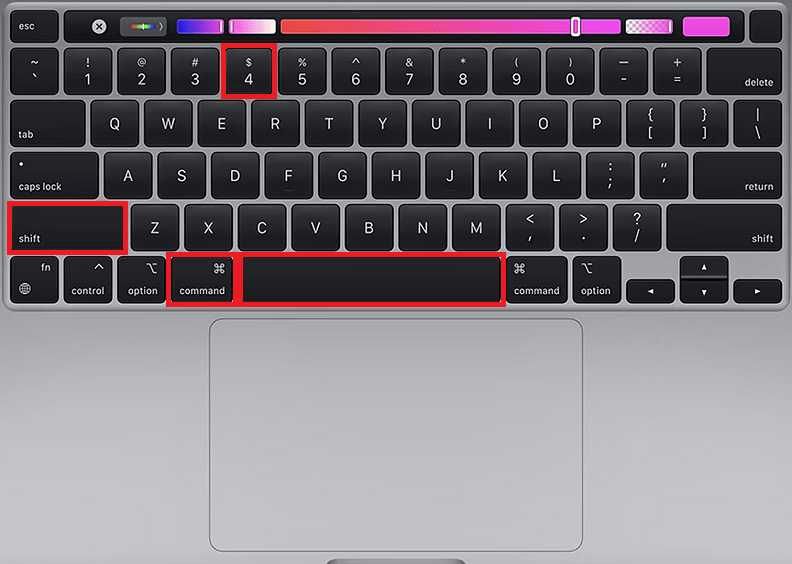
- Cmd + Shift + 4 — выделение фрагмента мышью
- Cmd + Shift + 4, затем пробел — снимок конкретного окна
- Cmd + Shift + 5 — открывает панель со всеми режимами и настройками
Снимки по умолчанию сохраняются прямо на рабочий стол в формате PNG. Если добавить Ctrl к любой комбинации — изображение пойдет в буфер, а не в файл.
| Преимущества встроенных инструментов | Недостатки встроенных инструментов |
|---|---|
| Не требуют установки | Ограниченные возможности редактирования |
| Работают на любом ноутбуке | Нет прокрутки страницы при снимке |
| Быстрый доступ через клавиши | Нельзя сразу поделиться ссылкой |
| Сохраняют в хорошем качестве | Отсутствует аннотация стрелками в PrtSc |
Сторонние программы когда нужно больше
Стандартных средств хватает для большинства задач. Но если вы регулярно делаете снимки для работы, документации или обучения — есть смысл попробовать специализированные программы.
Lightshot
Одна из самых популярных бесплатных программ. Устанавливаете — и клавиша PrtSc теперь открывает удобный интерфейс выделения. Можно сразу нарисовать стрелку, написать текст и загрузить на сервер с коротким посиланием. Удобно, когда нужно быстро показать что-то коллеге без отправки файла.
Snagit и Greenshot
Greenshot — бесплатный вариант с базовыми функциями аннотации. Snagit — платный, но мощный: поддерживает снимок с прокруткой страницы, запись видео с экрана, облачную синхронизацию. Для тех, кто делает скриншоты десятками в день — оправданные инвестиции.
Greenshot позволяет сделать скриншот на ноутбуке и сразу открыть его в LibreOffice, Word или отправить на почту — прямо из меню после снимка.
Есть еще один нюанс, который легко пропустить: некоторые программы для защиты контента блокируют скриншоты на уровне системы. Если снимок выходит черным или пустым — дело не в клавиатуре. Так защищен, например, Netflix в браузере или некоторые банковские приложения.
Скриншот отдельных элементов в браузере
Иногда нужно снять не весь экран, а только страницу целиком — с той частью, которая не помещается в видимую область. Стандартные средства здесь не помогут.
В браузере Google Chrome есть встроенный инструмент разработчика, который умеет это делать:
- Откройте страницу
- Нажмите F12, чтобы открыть инструменты разработчика
- Нажмите Ctrl + Shift + P и введите screenshot
- Выберите Capture full size screenshot
- Файл автоматически сохранится в папку загрузок
В Firefox аналогичная функция есть в контекстном меню страницы — клик правой кнопкой и пункт Сделать снимок экрана. Там также есть выбор между видимой частью и полной страницей.
| Способ | Для чего подходит |
|---|---|
| PrtSc | Быстрый снимок всего экрана |
| Win + Shift + S | Выделение конкретной зоны |
| Lightshot | Снимок с аннотацией и ссылкой |
| Chrome DevTools | Полная страница с прокруткой |
| Cmd + Shift + 5 (Mac) | Все режимы снимка на MacBook |
Когда скриншот уже есть — что с ним делать
Сделать снимок — это половина дела. Часто нужно еще подписать, обрезать или сразу отправить.
Для базового редактирования не нужно ничего устанавливать. Paint в Windows открывает скриншот, позволяет нарисовать рамку вокруг нужного места, написать пояснение и сохранить в удобном формате. Быстро и без лишних действий.
Если скриншот нужно отправить в мессенджер — просто вставьте его из буфера прямо в чат Telegram, Slack или Viber через Ctrl+V. Файл даже не нужно сохранять отдельно.
- Для обрезки — встроенный редактор в Фрагмент и набросок
- Для стрелок и текста — Lightshot или Greenshot
- Для быстрой отправки — вставка прямо в чат
- Для сохранения в облаке — OneDrive или Google Drive
Сделать скриншот на ноутбуке — это буквально несколько секунд, если знаете нужную комбинацию. Выбор между встроенными средствами и сторонними программами зависит от того, как часто вы это делаете и нужна ли аннотация сразу после снимка. Для разовых случаев хватит Win + Shift + S. Для регулярной работы — стоит попробовать Lightshot или Greenshot хотя бы один день.
Об авторе