Потрібно надіслати колезі помилку з екрана, але не знаєте, з чого почати. Саме тут і виникає питання — як зробити скріншот на ноутбуці швидко й без зайвих рухів.
Клавіша Print Screen — найпростіший старт
На кожному ноутбуці є клавіша PrtSc або Print Screen. Вона може підписуватись по-різному залежно від виробника, але функція одна. Натискаєте — і знімок потрапляє в буфер обміну. Після цього відкриваєте будь-який редактор, хоч Paint, і вставляєте через Ctrl+V.
Є кілька варіантів використання цієї клавіші:
- PrtSc — знімає весь екран і копіює в буфер
- Alt + PrtSc — знімає лише активне вікно
- Win + PrtSc — знімає екран і одразу зберігає файл у папку Знімки екрана
- Win + Shift + S — відкриває інструмент виділення фрагмента
Якщо натиснули PrtSc і нічого не сталось — перевірте, чи не потрібно додатково тримати клавішу Fn. На багатьох ноутбуках Asus, Lenovo чи HP це обов’язкова умова.
Комбінація Win + Shift + S з’явилась у Windows 10 і дозволяє виділити точну область екрана — без зайвого кадрування потім у редакторі.
Вбудований інструмент Фрагмент та ескіз
Windows має власний інструмент для скріншотів. Він називається Фрагмент та ескіз і відкривається через пошук у меню Пуск або комбінацією Win + Shift + S.
Після виклику угорі з’являється маленька панель з чотирма режимами:
- Прямокутне виділення — малюєте рамку мишею
- Довільна форма — обводите потрібну ділянку від руки
- Вікно — клікаєте на конкретне вікно
- Весь екран — знімає одразу все
Знімок потрапляє в буфер обміну й одразу з’являється сповіщення внизу праворуч. Клікнувши на нього, відкриєте редактор з можливістю намалювати стрілку, підписати щось або обрізати зображення.
Де зберігаються знімки екрана автоматично
Якщо використовували Win + PrtSc, файл зберігся автоматично. Знайти його можна тут: Цей комп’ютер — Зображення — Знімки екрана. Папка створюється сама при першому використанні.
Більшість людей очікує, що скріншот одразу зберігся як файл, але насправді після звичайного PrtSc нічого ніде не з’явилось — зображення просто чекає у буфері. Це легко пропустити, якщо не знати про різницю між комбінаціями.
Налаштування автозбереження в папку
Хочете, щоб усі скріншоти автоматично летіли в одну папку? Можна налаштувати OneDrive: у налаштуваннях хмарного сховища є окремий пункт про автозбереження знімків екрана. Після увімкнення кожен PrtSc одразу потрапляє в хмару й локальну папку.
Скріншот на MacBook — окрема логіка
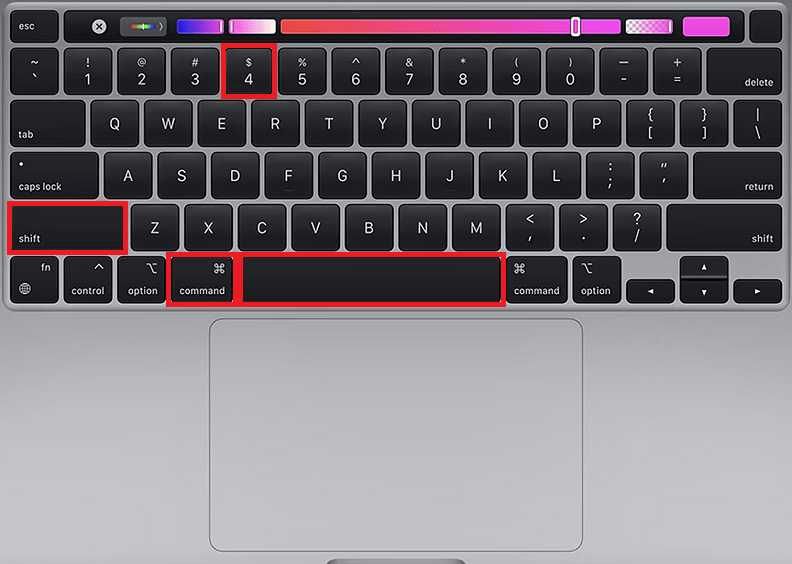
На MacOS все працює інакше. Тут є своя система комбінацій, яку варто знати одразу:
- Cmd + Shift + 3 — весь екран, зберігається на робочий стіл
- Cmd + Shift + 4 — виділення фрагмента мишею
- Cmd + Shift + 4, потім пробіл — знімок конкретного вікна
- Cmd + Shift + 5 — відкриває панель з усіма режимами і налаштуваннями
Знімки за замовчуванням зберігаються прямо на робочий стіл у форматі PNG. Якщо додати Ctrl до будь-якої комбінації — зображення піде в буфер, а не у файл.
| Переваги вбудованих інструментів | Недоліки вбудованих інструментів |
|---|---|
| Не потребують встановлення | Обмежені можливості редагування |
| Працюють на будь-якому ноутбуці | Немає прокрутки сторінки при знімку |
| Швидкий доступ через клавіші | Не можна одразу поділитись посиланням |
| Зберігають у хорошій якості | Відсутня анотація стрілками в PrtSc |
Сторонні програми коли потрібно більше
Стандартних засобів вистачає для більшості завдань. Але якщо ви регулярно робите знімки для роботи, документації чи навчання — є сенс спробувати спеціалізовані програми.
Lightshot
Одна з найпопулярніших безкоштовних програм. Встановлюєте — і клавіша PrtSc тепер відкриває зручний інтерфейс виділення. Можна одразу намалювати стрілку, написати текст і завантажити на сервер з коротким посиланням. Зручно, коли треба швидко показати щось колезі без пересилання файлу.
Snagit та Greenshot
Greenshot — безкоштовний варіант з базовими функціями анотації. Snagit — платний, але потужний: підтримує знімок із прокруткою сторінки, запис відео з екрана, хмарну синхронізацію. Для тих, хто робить скріншоти десятками на день — виправдані інвестиції.
Greenshot дозволяє зробити скріншот на ноутбуці й одразу відкрити його в LibreOffice, Word або надіслати на пошту — прямо з меню після знімка.
Є ще один нюанс, який легко пропустити: деякі програми для захисту контенту блокують скріншоти на рівні системи. Якщо знімок виходить чорним або порожнім — справа не в клавіатурі. Так захищений, наприклад, Netflix у браузері або деякі банківські застосунки.
Скріншот окремих елементів у браузері
Іноді потрібно зняти не весь екран, а лише сторінку цілком — з тією частиною, яка не поміщається у видиму область. Стандартні засоби тут не допоможуть.
У браузері Google Chrome є вбудований інструмент розробника, який вміє це робити:
- Відкрийте сторінку
- Натисніть F12, щоб відкрити інструменти розробника
- Натисніть Ctrl + Shift + P і введіть screenshot
- Виберіть Capture full size screenshot
- Файл автоматично збережеться в папку завантажень
У Firefox аналогічна функція є у контекстному меню сторінки — клік правою кнопкою і пункт Зробити знімок екрана. Там також є вибір між видимою частиною і повною сторінкою.
| Спосіб | Для чого підходить |
|---|---|
| PrtSc | Швидкий знімок усього екрана |
| Win + Shift + S | Виділення конкретної зони |
| Lightshot | Знімок з анотацією та посиланням |
| Chrome DevTools | Повна сторінка з прокруткою |
| Cmd + Shift + 5 (Mac) | Усі режими знімка на MacBook |
Коли скріншот уже є — що з ним робити
Зробити знімок — це половина справи. Часто потрібно ще підписати, обрізати або відразу відправити.
Для базового редагування не треба нічого встановлювати. Paint в Windows відкриває скріншот, дозволяє намалювати рамку навколо потрібного місця, написати пояснення і зберегти у зручному форматі. Швидко і без зайвих дій.
Якщо скріншот потрібно відправити в месенджер — просто вставте його з буфера прямо в чат Telegram, Slack або Viber через Ctrl+V. Файл навіть не треба зберігати окремо.
- Для обрізки — вбудований редактор у Фрагмент та ескіз
- Для стрілок і тексту — Lightshot або Greenshot
- Для швидкого відправлення — вставка прямо в чат
- Для збереження в хмарі — OneDrive або Google Drive
Зробити скріншот на ноутбуці — це буквально кілька секунд, якщо знаєте потрібну комбінацію. Вибір між вбудованими засобами і сторонніми програмами залежить від того, як часто ви це робите і чи потрібна анотація одразу після знімка. Для разових випадків вистачить Win + Shift + S. Для регулярної роботи — варто спробувати Lightshot або Greenshot хоча б один день.
About the Author