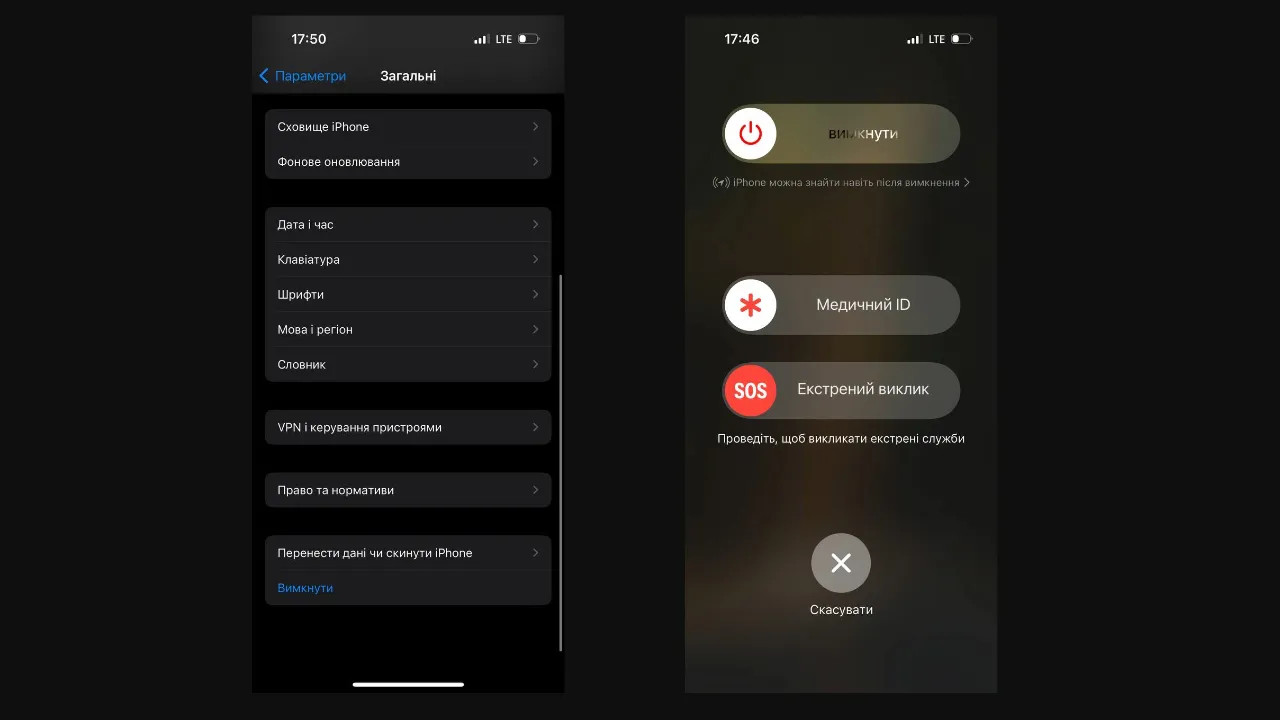
Айфон завис, екран не реагує на дотики, застосунок намертво завантажується — знайомо? Перезавантаження вирішує більшість таких проблем за лічені секунди. Але залежно від моделі та ситуації дії відрізняються, і те, що спрацює на iPhone 7, може не підійти для iPhone 13.
Звичайне перезавантаження — коли телефон ще слухається
Якщо айфон відповідає на дотики, почніть із стандартного способу. Ось що і як робити залежно від моделі:
- iPhone X, 11, 12, 13, 14, 15 — затисніть бічну кнопку та будь-яку кнопку гучності одночасно, потримайте 2-3 секунди, з’явиться повзунок “вимкнути”.
- iPhone SE (2-го і 3-го покоління), 8, 7, 6 — затисніть бічну або верхню кнопку, дочекайтеся повзунка.
- iPhone SE (1-го покоління), 5s і старіші — кнопка зверху або збоку.
Після появи повзунка посуньте його вправо, дочекайтеся чорного екрана і затисніть бічну кнопку для увімкнення. Увесь процес займає від 15 до 30 секунд.
- Затисніть потрібну комбінацію кнопок.
- Посуньте повзунок вправо.
- Зачекайте 10-15 секунд.
- Утримуйте бічну кнопку до появи логотипу Apple.
Що робити, якщо екран повністю завис
Коли телефон не реагує на жодне натискання, звичайний метод не допоможе. Тут потрібне примусове перезавантаження — по суті, аналог виймання батареї на старих телефонах. Для iPhone 8, X і новіших моделей алгоритм такий: швидко натисніть і відпустіть кнопку збільшення гучності, потім так само зменшення, після чого затисніть бічну кнопку і тримайте до появи логотипу Apple. Відпускати не треба — просто чекайте.
На iPhone 7 і 7 Plus все простіше: одночасно затисніть кнопку зменшення гучності і бічну кнопку, тримайте 10 секунд. На ще старіших моделях — кнопка Home плюс верхня або бічна кнопка одночасно.
Якщо після примусового перезавантаження айфон знову завис через кілька хвилин — це вже не випадковий збій. Спробуйте відновити пристрій через iTunes або Finder, або зверніться до Apple Service.
Перезавантаження через налаштування — без жодної кнопки
Мало хто знає, але айфон можна перезавантажити повністю програмно. Зайдіть у Налаштування, потім Загальні, прогорніть до самого низу і оберіть “Вимкнути”. Це той самий результат, що й через кнопки. Особливо зручно, якщо фізичні кнопки пошкоджені або погано працюють.
Є ще один варіант через AssistiveTouch. Якщо ця функція увімкнена (Налаштування — Спеціальні можливості — Дотик — AssistiveTouch), то плаваюча кнопка на екрані дає доступ до меню пристрою, звідки можна заблокувати або перезавантажити телефон. Люди, які використовують цей інструмент постійно, помічають, що він нерідко виручає саме тоді, коли кнопки відмовляють у найневідповідніший момент.
Таблиця: яку комбінацію використовувати на різних моделях
| Модель | Звичайне вимкнення | Примусове перезавантаження |
|---|---|---|
| iPhone 15, 14, 13, 12, 11, X | Бічна + гучність | Гучність+ → Гучність- → Бічна |
| iPhone 8, SE (2 і 3 покоління) | Бічна кнопка | Гучність+ → Гучність- → Бічна |
| iPhone 7, 7 Plus | Бічна кнопка | Гучність- + Бічна (10 сек) |
| iPhone 6s, SE (1 покоління), 5s | Верхня або бічна кнопка | Home + Верхня або бічна (10 сек) |
Коли просте перезавантаження не вирішує проблему
Бувають випадки, коли перезавантажити айфон замало. Якщо після перезапуску телефон знову гальмує, гріється або конкретний застосунок падає — проблема в іншому. Кілька речей, які варто перевірити:
- Видаліть і встановіть заново проблемний застосунок.
- Перевірте скільки пам’яті залишилося у сховищі (Налаштування — Загальні — Сховище iPhone).
- Оновіть iOS до актуальної версії.
- Якщо нічого не допомагає — скидання до заводських налаштувань через Налаштування — Загальні — Перенести або скинути iPhone.
Скидання до заводських налаштувань — крайній захід. Перед цим обов’язково зробіть резервну копію через iCloud або комп’ютер, бо всі дані будуть видалені без можливості відновлення.
Режим відновлення — коли телефон не вмикається взагалі
Якщо після примусового перезавантаження айфон не реагує і екран залишається чорним — потрібен режим відновлення (Recovery Mode). Підключіть телефон до комп’ютера через кабель, відкрийте Finder на Mac або iTunes на Windows і виконайте ту саму послідовність кнопок для примусового перезавантаження, але не відпускайте бічну кнопку коли побачите логотип Apple — тримайте до появи екрана з кабелем і логотипом iTunes.
Важливий нюанс, який легко пропустити: якщо ви занадто довго тримаєте кнопки або відпускаєте їх не вчасно, телефон може або просто перезавантажитися, або не увійти в режим відновлення. Перший раз рідко виходить ідеально — спробуйте двічі-тричі, звертаючи увагу на послідовність.
Скільки разів на тиждень варто перезавантажувати айфон
Яблучна техніка оптимізована під тривалу роботу без перезапуску, але це не означає, що перезавантаження шкідливе. Навпаки — раз на тиждень цілком достатньо для профілактики. Після перезапуску оперативна пам’ять очищається, фонові процеси завершуються коректно, а система отримує шанс застосувати незавершені оновлення.
Для більшості людей айфон — інструмент, який завжди під рукою, тому вони рідко думають про перезавантаження поки щось не іде не так. Але регулярний перезапуск раз на кілька днів суттєво зменшує кількість таких “несподіваних” зависань.
Якщо телефон щодня вимагає перезавантаження щоб нормально працювати — це вже привід здати його на діагностику. Сучасний айфон не повинен настільки часто “втомлюватися”.
About the Author