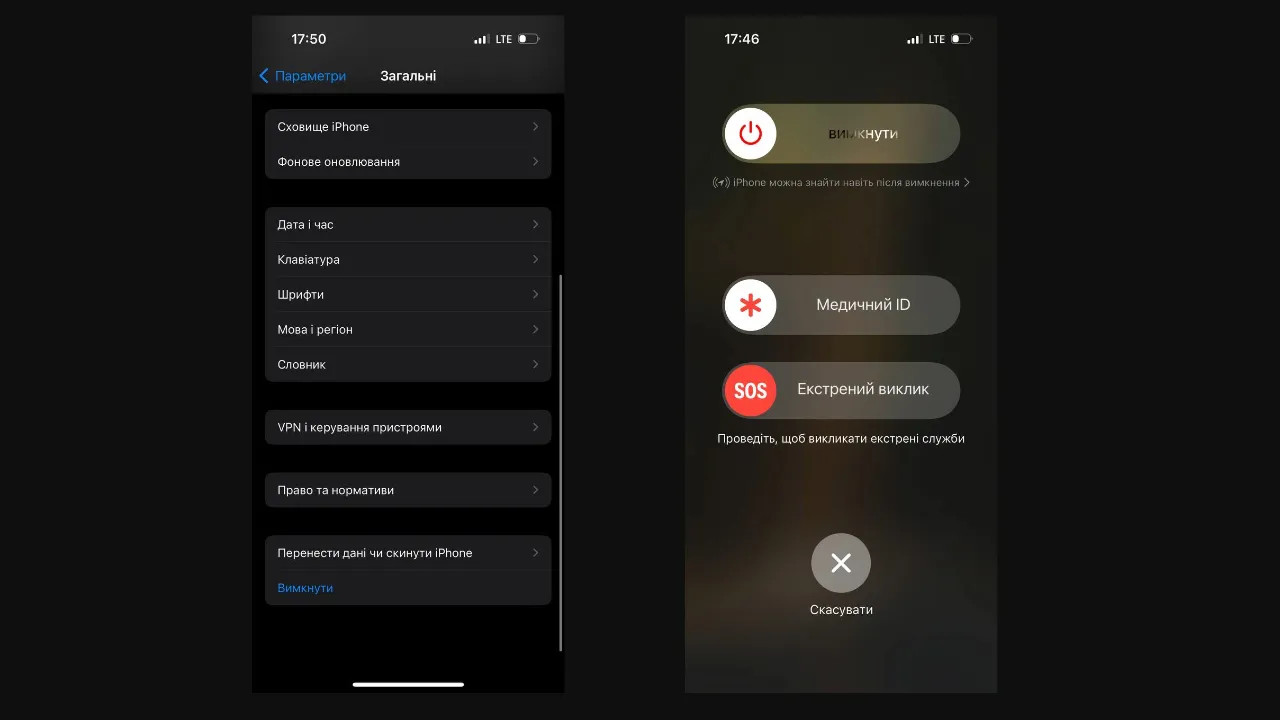
Айфон завис, экран не реагирует на касания, приложение намертво загружается — знакомо? Перезагрузка решает большинство таких проблем за считанные секунды. Но в зависимости от модели и ситуации действия отличаются, и то, что сработает на iPhone 7, может не подойти для iPhone 13.
Обычная перезагрузка — когда телефон еще послушается
Если айфон реагирует на касания, начните со стандартного способа. Вот что и как делать в зависимости от модели:
- iPhone X, 11, 12, 13, 14, 15 — зажмите боковую кнопку и любую кнопку громкости одновременно, подержите 2-3 секунды, появится ползунок «выключить».
- iPhone SE (2-го и 3-го поколения), 8, 7, 6 — зажмите боковую или верхнюю кнопку, дождитесь ползунка.
- iPhone SE (1-го поколения), 5s и старше — кнопка сверху или сбоку.
После появления ползунка сдвиньте его вправо, дождитесь черного экрана и зажмите боковую кнопку для включения. Весь процесс занимает от 15 до 30 секунд.
- Зажмите нужную комбинацию кнопок.
- Сдвиньте ползунок вправо.
- Подождите 10-15 секунд.
- Удерживайте боковую кнопку до появления логотипа Apple.
Что делать, если экран полностью завис
Когда телефон не реагирует ни на какие нажатия, обычный метод не поможет. Здесь нужна принудительная перезагрузка — по сути, аналог извлечения батареи на старых телефонах. Для iPhone 8, X и новейших моделей алгоритм такой: быстро нажмите и отпустите кнопку увеличения громкости, затем так же уменьшения, после чего зажмите боковую кнопку и держите до появления логотипа Apple. Отпускать не нужно — просто ждите.
На iPhone 7 и 7 Plus все проще: одновременно зажмите кнопку уменьшения громкости и боковую кнопку, держите 10 секунд. На еще более старых моделях — кнопка Home плюс верхняя или боковая кнопка одновременно.
Если после принудительной перезагрузки айфон снова завис через несколько минут — это уже не случайный сбой. Попробуйте восстановить устройство через iTunes или Finder, или обратитесь в Apple Service.
Перезагрузка через настройки — без единой кнопки
Мало кто знает, но айфон можно перезагрузить полностью программно. Зайдите в Настройки, затем Основные, прокрутите до самого низа и выберите «Выключить». Это тот же результат, что и через кнопки. Особенно удобно, если физические кнопки повреждены или плохо работают.
Есть еще один вариант через AssistiveTouch. Если эта функция включена (Настройки — Специальные возможности — Сенсорное управление — AssistiveTouch), то плавающая кнопка на экране дает доступ к меню устройства, откуда можно заблокировать или перезагрузить телефон. Люди, которые используют этот инструмент постоянно, замечают, что он часто выручает именно тогда, когда кнопки отказывают в самый неподходящий момент.
Таблица: какую комбинацию использовать на разных моделях
| Модель | Обычное выключение | Принудительная перезагрузка |
|---|---|---|
| iPhone 15, 14, 13, 12, 11, X | Боковая + громкость | Громкость+ → Громкость- → Боковая |
| iPhone 8, SE (2 и 3 поколения) | Боковая кнопка | Громкость+ → Громкость- → Боковая |
| iPhone 7, 7 Plus | Боковая кнопка | Громкость- + Боковая (10 сек) |
| iPhone 6s, SE (1 поколения), 5s | Верхняя или боковая кнопка | Home + Верхняя или боковая (10 сек) |
Когда простая перезагрузка не решает проблему
Бывают случаи, когда перезагрузить айфон недостаточно. Если после перезапуска телефон снова тормозит, греется или конкретное приложение падает — проблема в другом. Несколько вещей, которые стоит проверить:
- Удалите и установите заново проблемное приложение.
- Проверьте сколько памяти осталось в хранилище (Настройки — Основные — Хранилище iPhone).
- Обновите iOS до актуальной версии.
- Если ничего не помогает — сброс до заводских настроек через Настройки — Основные — Перенести или сбросить iPhone.
Сброс до заводских настроек — крайняя мера. Перед этим обязательно сделайте резервную копию через iCloud или компьютер, так как все данные будут удалены без возможности восстановления.
Режим восстановления — когда телефон не включается вообще
Если после принудительной перезагрузки айфон не реагирует и экран остается черным — нужен режим восстановления (Recovery Mode). Подключите телефон к компьютеру через кабель, откройте Finder на Mac или iTunes на Windows и выполните ту же последовательность кнопок для принудительной перезагрузки, но не отпускайте боковую кнопку когда увидите логотип Apple — держите до появления экрана с кабелем и логотипом iTunes.
Важный нюанс, который легко пропустить: если вы слишком долго держите кнопки или отпускаете их не вовремя, телефон может либо просто перезагрузиться, либо не войти в режим восстановления. В первый раз редко получается идеально — попробуйте дважды-трижды, обращая внимание на последовательность.
Сколько раз в неделю стоит перезагружать айфон
Техника Apple оптимизирована под длительную работу без перезапуска, но это не означает, что перезагрузка вредна. Наоборот — раз в неделю совершенно достаточно для профилактики. После перезапуска оперативная память очищается, фоновые процессы завершаются корректно, а система получает возможность применить незавершенные обновления.
Для большинства людей айфон — инструмент, который всегда под рукой, поэтому они редко думают о перезагрузке пока что-то не пойдет не так. Но регулярный перезапуск раз в несколько дней существенно уменьшает количество таких «неожиданных» зависаний.
Если телефон ежедневно требует перезагрузки чтобы нормально работать — это уже повод сдать его на диагностику. Современный айфон не должен настолько часто «уставать».
Об авторе