Середньостатистичний користувач бачить від 60 до 100 рекламних оголошень на своєму смартфоні щодня. Більшість із них з’являються не через відсутність захисту, а через стандартні налаштування системи, які виробники залишають “відкритими” за замовчуванням. Це не баг — це свідома політика монетизації.
Реклама на телефоні буває кількох принципово різних типів: системні сповіщення від застосунків, банери всередині безкоштовних програм, реклама в браузері та навіть push-сповіщення, замасковані під корисні повідомлення. Кожен тип вимагає окремого підходу — один спосіб усі проблеми не вирішить.
Що варто налаштувати в системі перш за все
Перш ніж встановлювати сторонні застосунки, є сенс пройтися по системних налаштуваннях. Android і iOS мають вбудовані інструменти, які більшість користувачів просто не використовують. На Android це особливо актуально, бо виробники — Samsung, Xiaomi, Oppo — додають власні рекламні модулі прямо в оболонку системи.
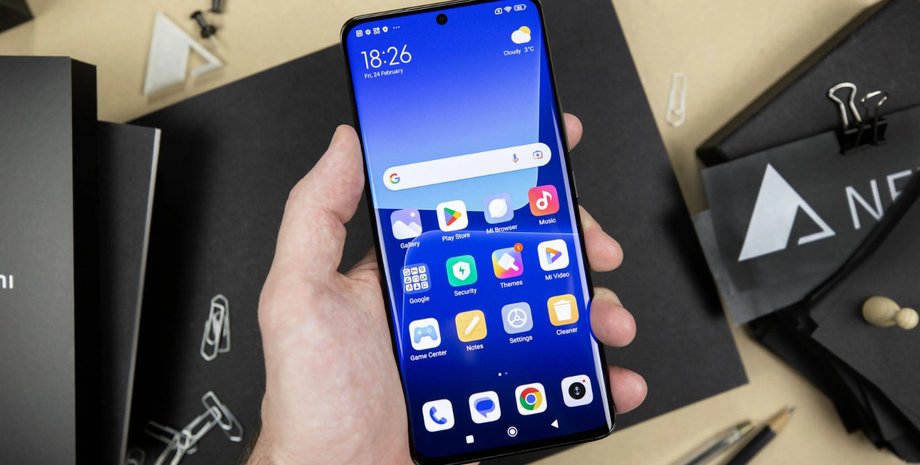
На пристроях Xiaomi, наприклад, реклама показується в додатку “Файли”, в налаштуваннях і навіть на екрані блокування. Щоб відключити рекламу на телефоні такого типу, потрібно зайти в кожен системний застосунок окремо і вимкнути “Отримувати рекомендації”. Це займає 10-15 хвилин, але результат відчутний одразу.
- Android: Налаштування → Конфіденційність → Реклама → вимкнути персоналізацію реклами
- iOS: Налаштування → Конфіденційність → Apple Advertising → вимкнути персоналізовану рекламу
- Samsung: Налаштування → Загальне керування → Samsung account → відключити рекламу в сервісах Samsung
- Xiaomi (MIUI): Налаштування → Паролі та безпека → Конфіденційність → відключити рекомендації
Сповіщення від застосунків — найбільш недооцінена проблема
Більшість push-сповіщень, які здаються “корисними”, насправді є рекламою. Застосунки для доставки їжі, маркетплейси, новинні агрегатори — всі вони надсилають промо-повідомлення під виглядом оновлень. Варто раз на місяць переглядати список дозволів на сповіщення і безжально вимикати зайве.
На Android зайдіть у Налаштування → Застосунки → виберіть програму → Сповіщення і вимкніть категорії, які не несуть реальної цінності. На iOS шлях аналогічний: Налаштування → Сповіщення → вибір застосунку. Там є зручний перемикач для кожного типу сповіщень окремо.
- Відкрийте список усіх застосунків із дозволом на сповіщення
- Відсортуйте за частотою — система покаже найактивніших “спамерів”
- Залиште дозвіл лише тим, від кого справді чекаєте важливих повідомлень
- Для решти вимкніть усе або залиште лише беззвучні сповіщення без банерів
Ідентифікатор реклами і що з ним робити
Кожен смартфон має унікальний рекламний ідентифікатор — GAID на Android і IDFA на iOS. Саме він дозволяє рекламним мережам відстежувати вас між різними застосунками і показувати “персоналізовану” рекламу. Скидання або повне відключення цього ідентифікатора суттєво знижує точність таргетингу.
На Android 12 і новіших версіях можна повністю видалити рекламний ідентифікатор: Налаштування → Конфіденційність → Реклама → Видалити рекламний ідентифікатор. На iOS після iOS 14.5 кожен застосунок зобов’язаний запитувати дозвіл на відстеження — просто відмовляйте всім, кому це не потрібно для роботи функції.
Після масового запровадження запиту на відстеження в iOS 14.5 лише близько 25% користувачів погодились надати застосункам доступ до свого рекламного ідентифікатора. Це спричинило мільярдні втрати для рекламних платформ і довело, що вибір користувача реально впливає на індустрію.
Браузерна реклама і як із нею впоратись
Реклама в браузері — окрема категорія, і тут системні налаштування майже не допомагають. Для ефективного блокування потрібен або браузер із вбудованим блокувальником, або окремий застосунок. Браузер Brave блокує рекламу на рівні ядра без жодних розширень. Firefox Mobile підтримує розширення uBlock Origin — це один із найпотужніших інструментів для блокування реклами і трекерів.
Якщо ви не хочете змінювати браузер, на Android можна встановити застосунок AdGuard або Blokada, які працюють через локальний VPN і фільтрують трафік на рівні системи. Вони блокують рекламу не лише в браузері, а й усередині інших застосунків. Саме цей підхід дозволяє відключити рекламу на телефоні глобально, не налаштовуючи кожну програму окремо.
| Інструмент | Платформа | Що блокує |
|---|---|---|
| Brave Browser | Android, iOS | Реклама і трекери в браузері |
| uBlock Origin | Firefox Mobile (Android) | Банери, скрипти, трекери |
| AdGuard | Android, iOS | Реклама в браузері та застосунках |
| Blokada | Android | Системне блокування через DNS |
| NextDNS | Android, iOS | Фільтрація на рівні DNS |
Реклама всередині застосунків — де межа між терпимим і нестерпним
Реклама в безкоштовних застосунках — це фактично плата за користування продуктом. Розробники отримують дохід саме так. Але є різниця між скромним банером внизу екрана і повноекранною рекламою, яка переривається кожні дві хвилини. Перше — прийнятний компроміс, друге — маніпуляція.
Найпростіший спосіб позбутися реклами в конкретному застосунку — придбати преміум-версію, якщо вона є. Якщо функціональність вам потрібна, а реклама дратує, це чесна угода. Є й альтернатива: шукати open-source аналоги у F-Droid (для Android) — там більшість застосунків повністю без реклами.
Багато людей роками терплять нав’язливу рекламу в застосунку тільки тому, що не знають: достатньо вимкнути доступ програми до інтернету через налаштування або файрвол, і реклама зникає, а основна функція залишається. Це працює для офлайн-інструментів — калькуляторів, нотаток, редакторів фото.
- Перевірте, чи є платна версія застосунку без реклами
- Шукайте open-source альтернативи на F-Droid (Android) або через AltStore (iOS)
- Заблокуйте доступ застосунку до інтернету, якщо він не потребує мережі для роботи
- Використовуйте системний файрвол (NetGuard на Android) для точного контролю
DNS-фільтрація — найтихіший, але дієвий метод
DNS-блокування — це підхід, при якому запити до рекламних серверів просто не виконуються. Телефон “не знаходить” адресу рекламного сервера і замість оголошення показує порожнє місце або нічого. Це працює на рівні мережі, тому охоплює весь телефон одразу — і браузер, і застосунки.
Найпростіший спосіб запустити DNS-фільтрацію без технічних знань — змінити DNS-сервер у налаштуваннях Wi-Fi або мобільних даних. На Android є вбудована функція “Приватний DNS”: Налаштування → Мережа → Приватний DNS → вписати адресу сервера. Сервіси NextDNS або AdGuard DNS надають безкоштовні адреси з готовими фільтрами.
Важливий нюанс, який легко пропустити: DNS-фільтрація не блокує рекламу всередині YouTube чи Spotify, бо ці сервіси обслуговують рекламу з тих самих доменів, що й основний контент. Для цих платформ потрібен окремий підхід — або преміум-підписка, або сторонні клієнти на кшталт NewPipe для YouTube.
- Відкрийте Налаштування → Мережа та інтернет
- Знайдіть розділ “Приватний DNS” (доступно з Android 9)
- Виберіть “Ім’я хоста приватного DNS”
- Введіть адресу: dns.adguard.com або dns.nextdns.io
- Збережіть налаштування — зміни активуються одразу
Користувачі, які одного разу налаштували DNS-фільтрацію на рівні системи, рідко повертаються до попереднього підходу. Різниця помітна буквально в перші хвилини: сторінки завантажуються швидше, а порожні місця там, де раніше були банери, вже не дратують — вони просто зникають разом із самою рекламою.
Відключити рекламу на телефоні повністю і назавжди — завдання реалістичне, якщо підходити до нього системно. Не існує одного чарівного налаштування, але поєднання системних обмежень, DNS-фільтрації і свідомого вибору застосунків дає результат, який перевершує будь-який окремий інструмент. Починайте з системних налаштувань, додайте DNS-фільтр і оберіть нормальний браузер — цього вже достатньо для 80% випадків.
About the Author